C. 설치
지금부터 차례 대로 차근차근 따라하시면 됩니다.
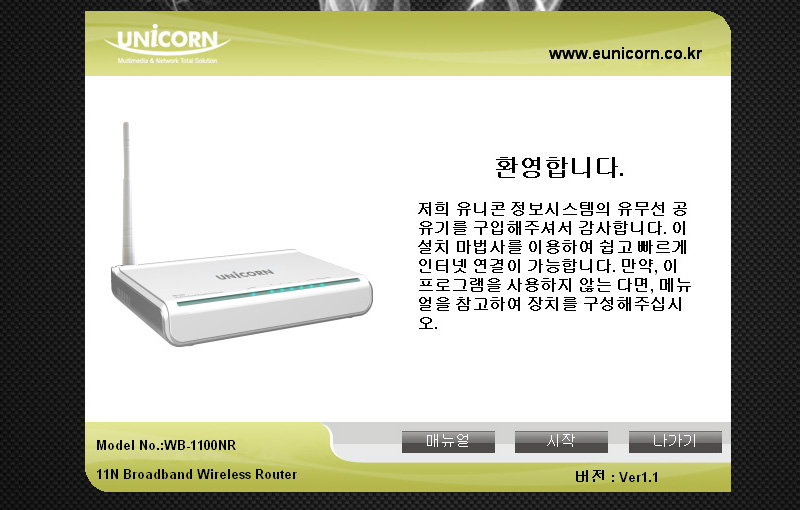
1.셋업위자드(동봉된CD)를 실행시키면 위와 같은 화면이 나타납니다.
2.시작을 누르세요
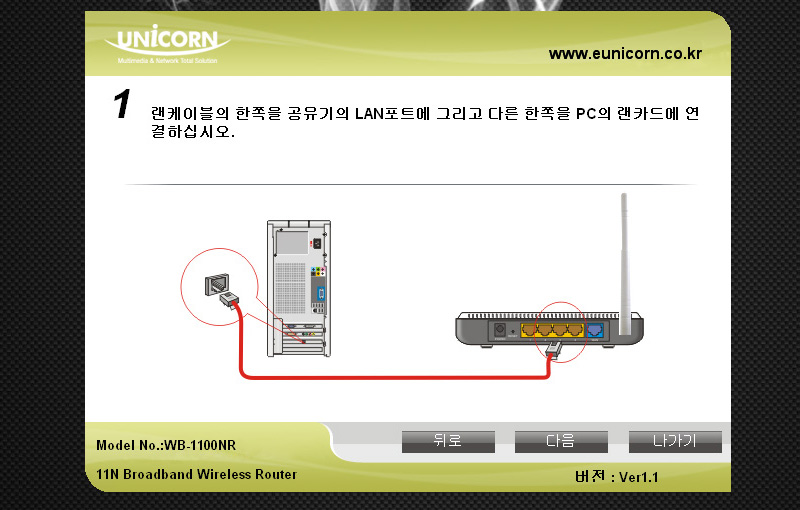
1.컴퓨터와 공유기 노란색부분 포트에 연결해주세요
2.다음을 누르세요
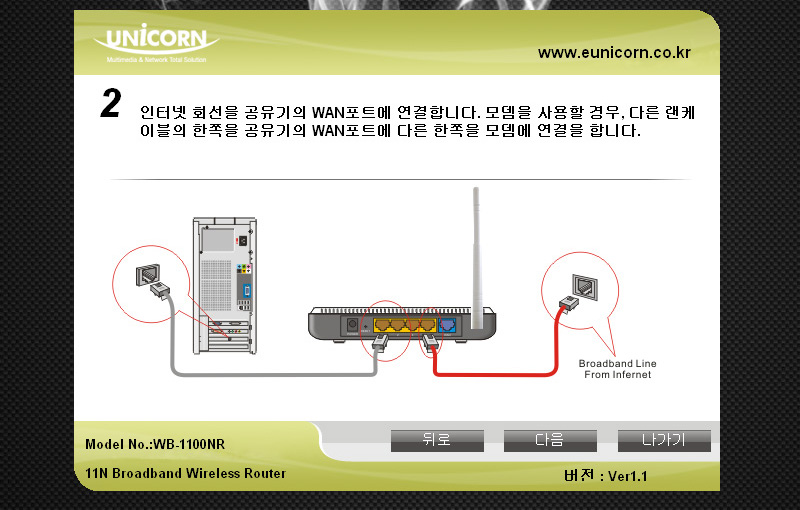
1.인터넷모뎀에서 나오는 랜선을 파란색 WAN포트에 연결하세요
2.다음을 누르세요
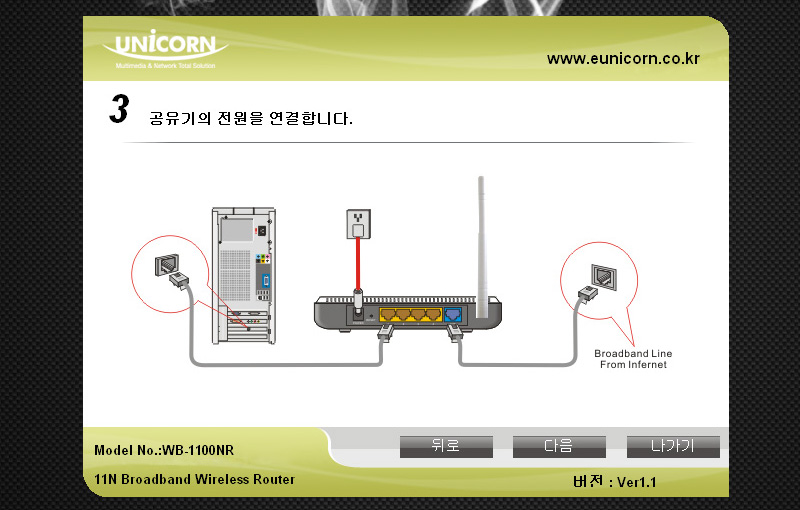
1.전원어뎁터를 단자에 연결하고 전원코드를 꼽으세요
2.다음을 누르세요
1.전원어뎁터 연결까지 끝나면 위와같은 상태를 알려주는 설명이 나옵니다.
2.다음을 누르세요
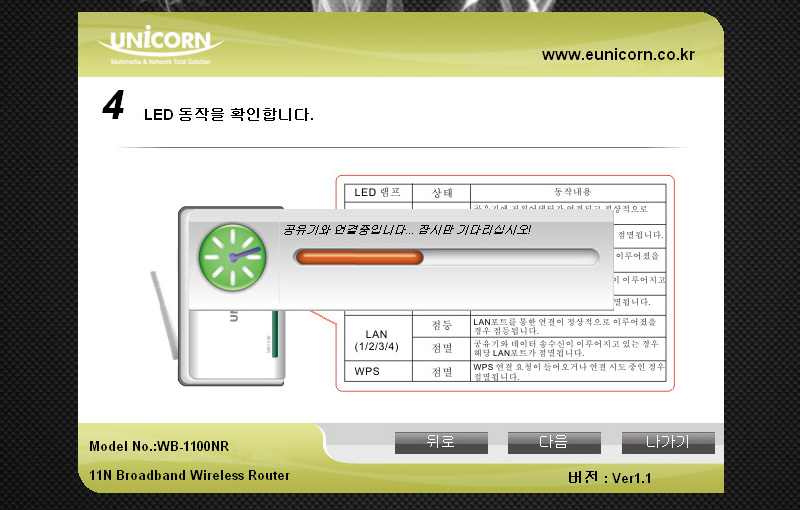
1.공유기와 연결중인 상태를 나타냅니다.
2.기다리세요
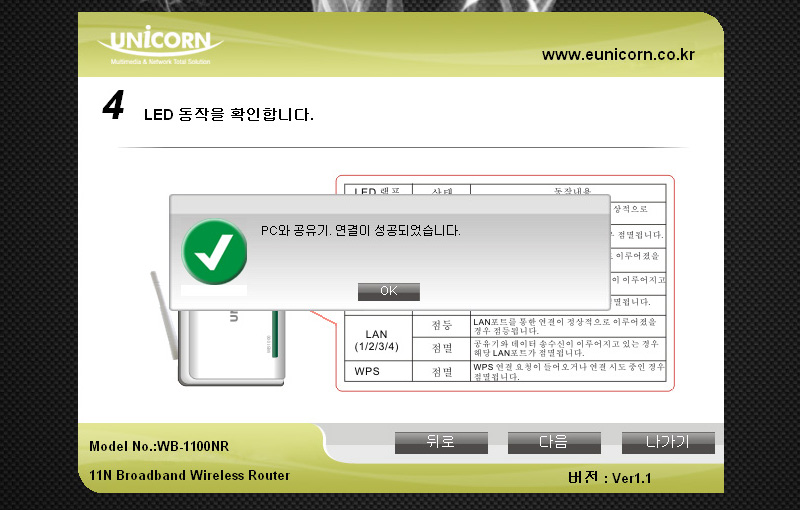
1.연결이 끝나면 팝업식으로 연결이 성공되었습니다 라는 문구가 뜹니다.
2.OK를 누르세요
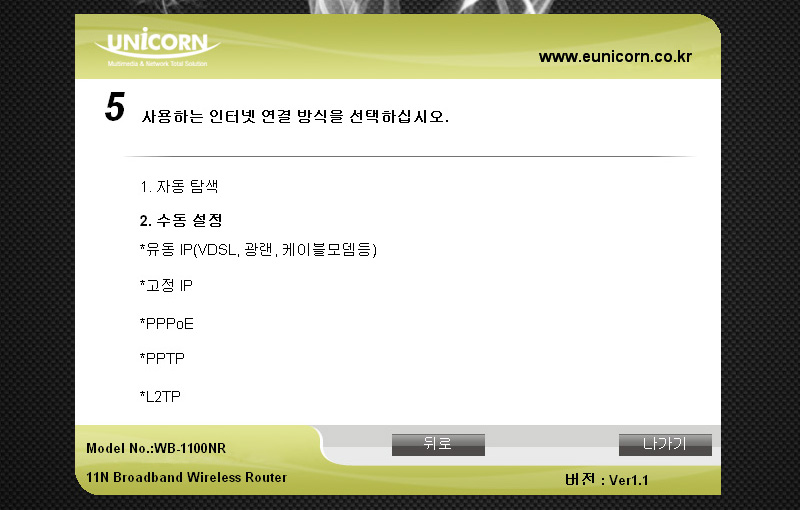
1.인터넷연결방식을 선택하는 곳입니다.
2."자동탐색"을 누르세요
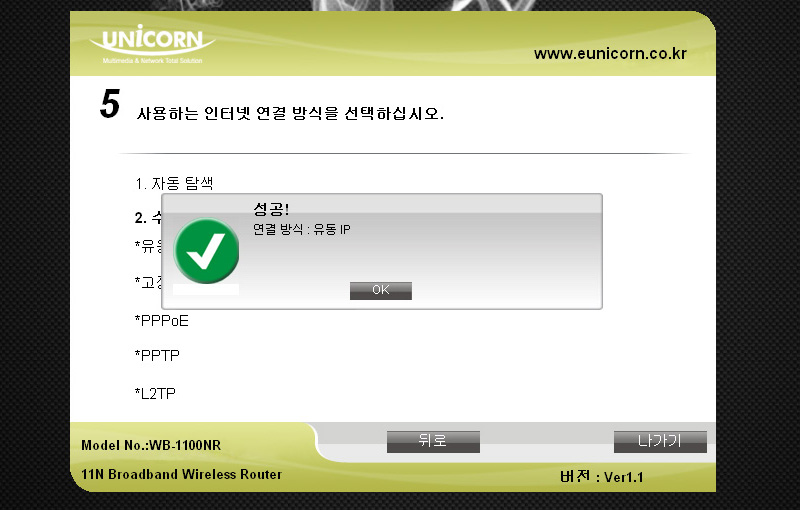
1.자동탐색이 끝나면 성공이라는 팝업문구가 뜹니다.
2.OK를 누루세요
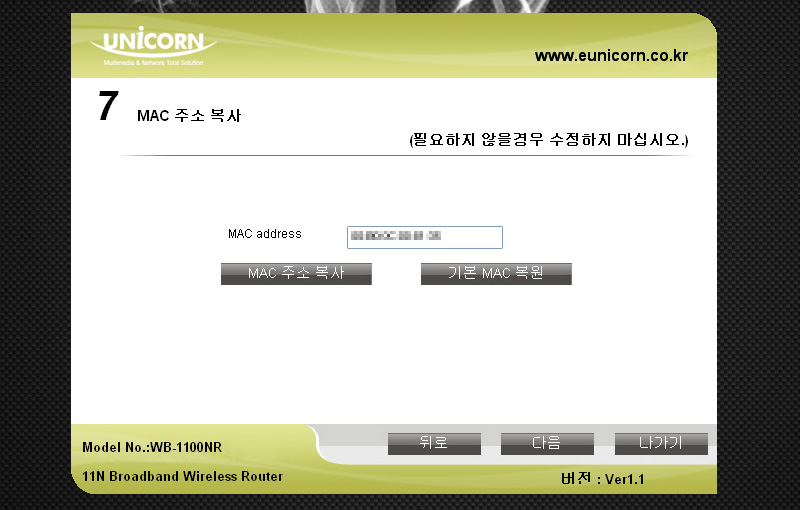
1.자동적으로 현재 설정하고 있는 PC의 MAC 주소가 뜹니다.
2.다음을 누르세요
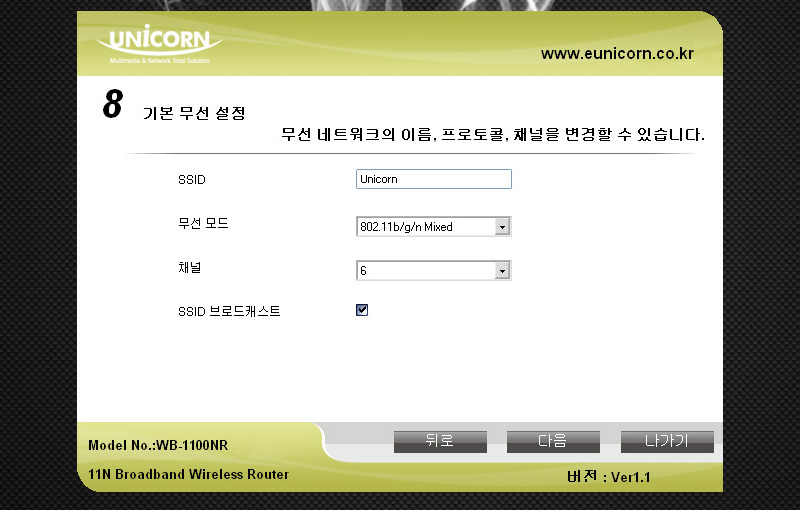
1.무선설정입니다. 자동으로 셋팅된값으로 해도 됩니다.(사용자에 맞게 변경하여도 상관없음)
2.다음을 누르세요
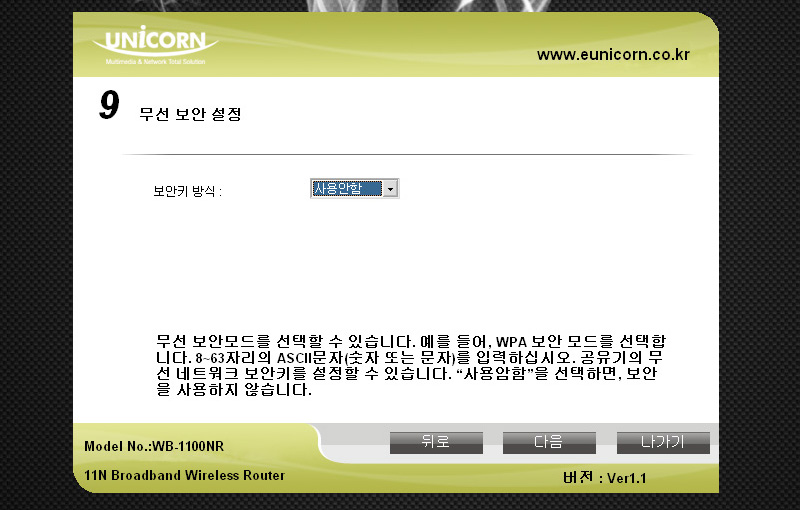
1.보안키방식을 설정합니다.(인증받지 않은 사용자가 무선네트워크에 접속못하게 할 때 사용합니다.) 보안키는 설정후에도 192.168.123.234로 들어가서 다시 설정할 수 있습니다.
2."사용안함"을 기본으로하고 다음을 누르세요
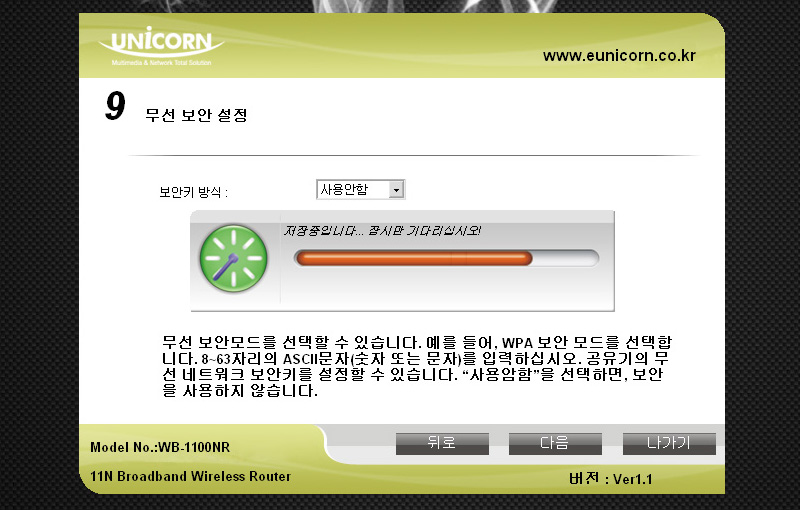
1.현재까지 설정한 값들이 저장중입니다.
2.저장이 완료될 때 까지 기다리세요.
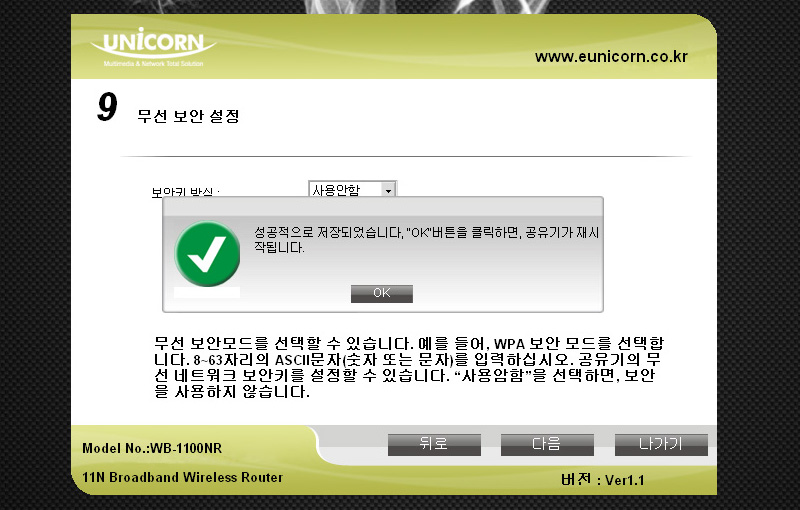
1.저장이 완료되면 팝업창이 뜹니다.
2.OK를 누르세요
1.공유기가 재시작됩니다.
2.기다리세요
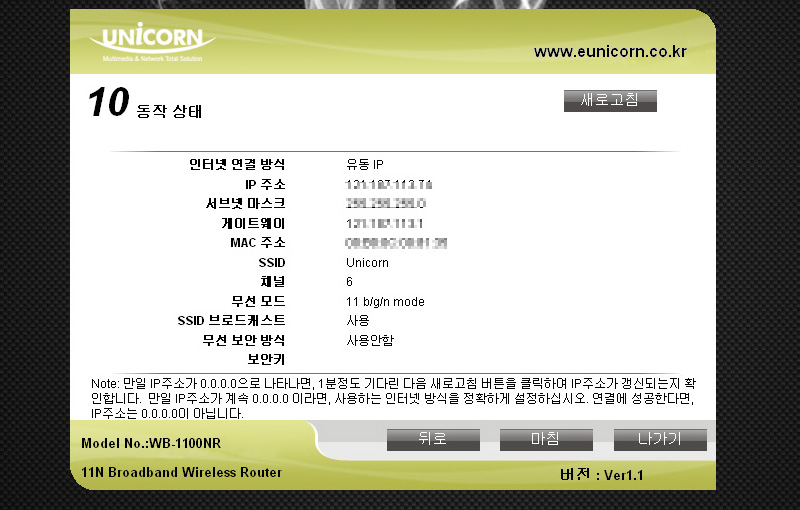
1.공유기설정이 끝났습니다.(인터넷이 제대로 연결되면 IP주소, 서브넷마스크,게이트웨이, MAC주소에 숫자가 나타납니다.)
2.마침을 누르세요 (설치가 끝났습니다.)
공유기 설정을 하려면...
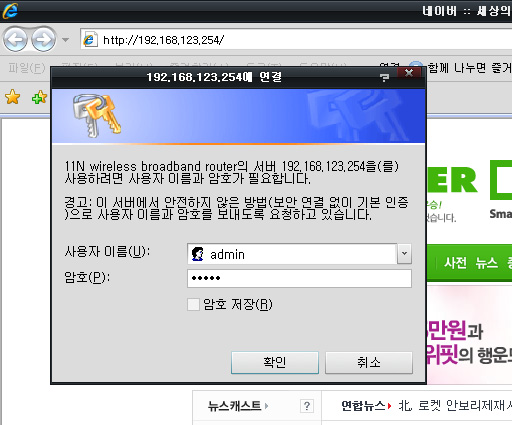
1.익스플로러 창을 띄우세요
2.주소에 192.168.123.234를 입력해 넣으세요
3.연결 로그인창이 뜹니다.
4.공유기 초기 "사용자" 와 비번은 admin입니다. (사용자이름 : admin 암호 : admin)
3.확인을 누르세요
6.아래와 같은 화면이 뜹니다.
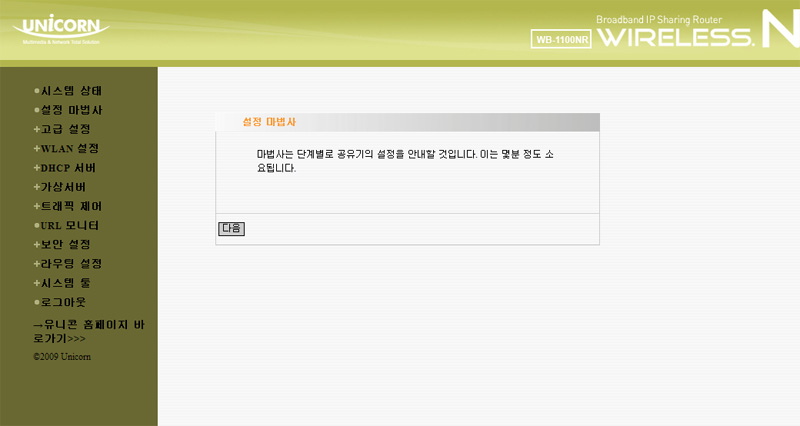
공유기를 다양하게 설정할 수 있는 곳입니다. 사용자 개인에 맞게 설정하시면 됩니다.
설치는 이쯤에서 끝내고 공유기의 실질적인 속도테스트에 대해서 알아보겠습니다.